Cara Mempercepat Komputer dengan Software Pembersih seperti CCleaner
Komputer yang mulai lambat bisa disebabkan oleh file sampah, aplikasi startup berlebihan, cache menumpuk, dan sistem yang jarang dirawat. Pelajari cara mempercepat komputer dengan bantuan software pembersih seperti CCleaner dan tools bawaan Windows secara aman.
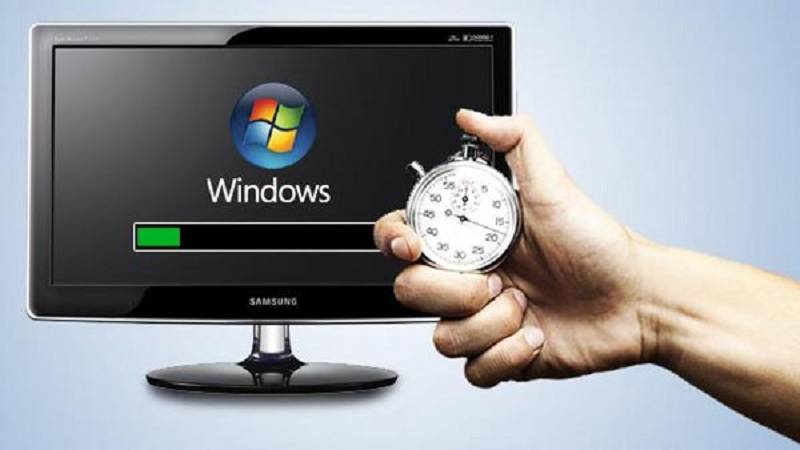
Komputer yang mulai terasa lambat adalah masalah umum yang sering dialami pengguna Windows. Saat digunakan setiap hari, sistem akan menyimpan banyak file sementara, cache, log, shortcut rusak, browser history, hingga sisa file dari aplikasi yang sudah dihapus. Jika dibiarkan terlalu lama, file-file ini dapat membuat penyimpanan penuh dan kinerja komputer terasa berat.
Salah satu cara praktis untuk membantu mempercepat komputer adalah menggunakan software pembersih sistem seperti CCleaner atau tools bawaan Windows. Namun, penggunaan software pembersih harus dilakukan dengan hati-hati agar tidak menghapus file penting atau mengubah pengaturan sistem yang sebenarnya masih dibutuhkan.
Mengapa Komputer Bisa Menjadi Lambat?
Komputer yang lambat tidak selalu disebabkan oleh kerusakan hardware. Banyak kasus terjadi karena sistem terlalu penuh dengan file tidak penting, terlalu banyak aplikasi berjalan otomatis saat startup, browser menyimpan cache terlalu besar, atau kapasitas drive C hampir penuh.
Selain itu, komputer yang jarang di-restart, terlalu banyak program aktif di background, terkena malware, atau menggunakan hard disk lama juga bisa mengalami penurunan performa. Karena itu, sebelum mengganti komponen, sebaiknya lakukan pengecekan dan pembersihan sistem terlebih dahulu.
Apa Itu Software Pembersih Komputer?
Software pembersih komputer adalah aplikasi yang membantu membersihkan file sementara, cache browser, recycle bin, log system, dan file tidak terpakai lainnya. Salah satu aplikasi yang cukup dikenal adalah CCleaner. Selain itu, Windows juga memiliki fitur bawaan seperti Disk Cleanup, Storage Sense, dan Task Manager untuk membantu optimasi sistem.
Software seperti ini tidak membuat komputer menjadi super cepat secara instan, tetapi dapat membantu mengurangi beban sistem, mengosongkan ruang penyimpanan, dan membuat komputer terasa lebih ringan jika penyebab lambatnya berasal dari file sampah atau aplikasi background.
1. Membersihkan File Sampah dengan CCleaner
CCleaner dapat digunakan untuk membersihkan temporary files, browser cache, cookies, recycle bin, dan file tidak penting lainnya. Setelah aplikasi dibuka, pengguna biasanya dapat memilih bagian yang ingin dibersihkan, lalu menjalankan proses analisis sebelum menghapus file.
Sebaiknya periksa hasil analisis terlebih dahulu sebelum menekan tombol clean. Jika ada data browser seperti cookies atau saved session yang masih dibutuhkan, jangan langsung dihapus semua. Penghapusan cookies bisa membuat Anda logout dari beberapa website.
2. Gunakan Disk Cleanup Bawaan Windows
Selain software pihak ketiga, Windows juga menyediakan fitur Disk Cleanup. Fitur ini dapat membersihkan file sementara, thumbnails, temporary internet files, recycle bin, dan file update lama yang sudah tidak diperlukan.
Disk Cleanup cocok digunakan karena merupakan tools bawaan Windows dan relatif aman untuk pembersihan dasar. Untuk hasil lebih maksimal, Anda juga bisa memilih opsi membersihkan system files, tetapi tetap periksa pilihan yang tersedia sebelum menghapusnya.
3. Aktifkan Storage Sense
Storage Sense adalah fitur Windows yang dapat membersihkan file sementara secara otomatis. Fitur ini membantu menjaga drive tetap lega tanpa harus selalu membersihkan manual.
Dengan Storage Sense, Windows dapat menghapus file temporary, file di recycle bin yang sudah lama, dan beberapa file tidak penting sesuai pengaturan yang dipilih. Fitur ini cocok untuk pengguna yang ingin perawatan ringan secara otomatis.
4. Atur Aplikasi Startup
Banyak komputer terasa lambat saat pertama dinyalakan karena terlalu banyak aplikasi berjalan otomatis. Aplikasi seperti updater, messenger, launcher, cloud sync, dan software tambahan sering masuk ke startup tanpa disadari.
Untuk mempercepat proses booting, buka Task Manager, masuk ke tab Startup, lalu nonaktifkan aplikasi yang tidak perlu berjalan otomatis. Jangan menonaktifkan driver, antivirus, atau aplikasi penting yang berhubungan dengan perangkat kerja utama.
5. Bersihkan Browser Cache
Browser seperti Google Chrome, Microsoft Edge, atau Mozilla Firefox dapat menyimpan cache dalam jumlah besar. Cache memang berguna untuk mempercepat loading website, tetapi jika terlalu banyak, browser bisa terasa berat.
Bersihkan cache browser secara berkala, terutama jika browser mulai lambat, sering crash, atau memakan RAM terlalu besar. Namun, perhatikan bahwa menghapus cookies dapat membuat akun di beberapa website harus login ulang.
6. Uninstall Program yang Tidak Digunakan
Program yang jarang digunakan tetap bisa memakan ruang penyimpanan dan kadang berjalan di background. Buka daftar aplikasi di Windows, lalu hapus program yang sudah tidak diperlukan.
Semakin bersih daftar aplikasi, semakin ringan sistem bekerja. Selain itu, ruang penyimpanan juga menjadi lebih lega dan risiko konflik antar aplikasi dapat berkurang.
7. Hindari Membersihkan Registry Sembarangan
Banyak software pembersih memiliki fitur registry cleaner. Walaupun terlihat menarik, fitur ini sebaiknya digunakan dengan hati-hati. Menghapus registry secara sembarangan dapat menyebabkan aplikasi error atau sistem menjadi tidak stabil.
Untuk pengguna umum, pembersihan file sampah, startup, cache, dan uninstall program biasanya sudah cukup. Registry cleaner tidak wajib digunakan kecuali benar-benar memahami risikonya atau didampingi teknisi.
8. Scan Malware dan Virus
Komputer yang lambat juga bisa disebabkan oleh malware, adware, atau virus. Jika komputer sering muncul iklan aneh, browser berubah sendiri, aplikasi terbuka tanpa perintah, atau penggunaan CPU tinggi tanpa alasan jelas, lakukan scan keamanan.
Gunakan antivirus terpercaya dan pastikan database-nya selalu diperbarui. Malware yang aktif di background dapat membuat komputer lambat, boros RAM, dan berisiko terhadap keamanan data.
9. Restart Komputer Secara Berkala
Beberapa pengguna membiarkan komputer menyala atau sleep terlalu lama. Padahal restart dapat membantu menyegarkan sistem, menutup proses yang bermasalah, dan menyelesaikan update yang tertunda.
Restart sederhana sering kali membantu komputer kembali lebih responsif, terutama setelah banyak aplikasi dibuka dalam waktu lama.
Apakah Software Pembersih Bisa Membuat Komputer Langsung Cepat?
Software pembersih dapat membantu memperbaiki performa jika masalahnya berasal dari file sampah, cache menumpuk, startup terlalu banyak, atau penyimpanan hampir penuh. Namun, jika komputer masih menggunakan hard disk lama, RAM kecil, atau prosesor sudah terlalu tua, hasilnya mungkin terbatas.
Dalam kondisi seperti itu, upgrade hardware seperti mengganti HDD ke SSD atau menambah RAM biasanya memberikan peningkatan performa yang jauh lebih terasa dibandingkan hanya membersihkan software.
Tips Aman Menggunakan Software Pembersih
- Gunakan software dari sumber resmi.
- Baca pilihan pembersihan sebelum menghapus file.
- Jangan hapus cookies jika tidak ingin logout dari website penting.
- Hindari registry cleaner jika tidak memahami risikonya.
- Buat backup data penting secara berkala.
- Jangan install terlalu banyak aplikasi optimasi sekaligus.
Kesimpulan
Mempercepat komputer dengan software pembersih seperti CCleaner dapat menjadi langkah awal yang cukup efektif, terutama jika komputer lambat karena file sampah, cache, dan aplikasi startup berlebihan. Namun, pembersihan harus dilakukan dengan hati-hati agar tidak menghapus data atau pengaturan penting.
Untuk hasil terbaik, kombinasikan pembersihan file sampah, pengaturan startup, uninstall aplikasi tidak terpakai, scan malware, dan pengecekan kondisi hardware. Jika komputer tetap lambat setelah dibersihkan, kemungkinan diperlukan pemeriksaan lebih lanjut atau upgrade komponen.
SecretEvent siap membantu kebutuhan maintenance komputer, laptop, instalasi software, pembersihan sistem, upgrade SSD/RAM, jaringan, CCTV, dan layanan IT lainnya untuk personal maupun bisnis Anda.