Cara Membersihkan Komputer dari Debu agar Tetap Adem dan Awet
Debu yang menumpuk di dalam komputer dapat membuat suhu meningkat, kipas berisik, performa menurun, bahkan memperpendek umur komponen. Pelajari cara membersihkan komputer dari debu dengan aman agar PC tetap adem, stabil, dan awet digunakan.
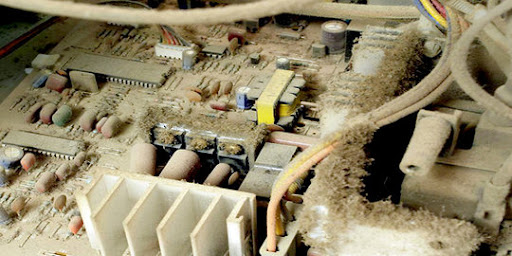
Komputer yang jarang dibersihkan biasanya akan mengalami penumpukan debu, terutama di bagian kipas, heatsink, power supply, casing, dan area motherboard. Walaupun terlihat sepele, debu bisa menjadi salah satu penyebab utama komputer cepat panas, kipas berisik, performa menurun, hingga komponen lebih cepat rusak.
Membersihkan komputer dari debu adalah bagian penting dari perawatan rutin. Dengan pembersihan yang benar, aliran udara di dalam casing menjadi lebih lancar, suhu komponen lebih stabil, dan komputer bisa bekerja lebih optimal untuk jangka panjang.
Mengapa Debu Berbahaya untuk Komputer?
Debu yang menumpuk dapat menghambat sirkulasi udara di dalam casing. Saat udara panas tidak dapat keluar dengan baik, suhu prosesor, VGA, motherboard, dan power supply bisa meningkat. Kondisi ini dapat menyebabkan komputer menjadi lambat, sering restart sendiri, atau bahkan mati mendadak karena overheat.
Selain itu, debu juga bisa membuat kipas bekerja lebih berat. Akibatnya, suara kipas menjadi lebih berisik dan umur kipas bisa lebih pendek. Pada kondisi tertentu, debu yang bercampur lembap juga berpotensi mengganggu koneksi antar komponen.
Peralatan yang Dibutuhkan
Sebelum membersihkan komputer, siapkan beberapa alat sederhana agar proses pembersihan lebih aman dan maksimal:
- Kuas halus atau brush kecil
- Blower udara atau compressed air
- Kain microfiber kering
- Obeng untuk membuka casing
- Masker agar debu tidak terhirup
- Cable ties untuk merapikan kabel jika diperlukan
Hindari menggunakan kain basah, air, atau cairan pembersih langsung pada komponen komputer. Komponen elektronik sangat sensitif terhadap kelembapan dan cairan.
Langkah Aman Membersihkan Komputer dari Debu
1. Matikan Komputer dan Cabut Semua Kabel
Langkah pertama adalah mematikan komputer sepenuhnya. Setelah itu, cabut kabel power, kabel monitor, keyboard, mouse, LAN, speaker, dan perangkat lainnya. Pastikan komputer benar-benar tidak terhubung ke listrik sebelum casing dibuka.
2. Pindahkan Komputer ke Area Terbuka
Bersihkan komputer di area yang memiliki sirkulasi udara baik, misalnya teras atau ruangan terbuka. Debu dari dalam casing biasanya cukup banyak, sehingga lebih baik tidak membersihkannya di atas meja kerja utama atau dekat perangkat elektronik lain.
3. Buka Panel Casing
Gunakan obeng untuk membuka panel samping casing. Setelah casing terbuka, perhatikan kondisi bagian dalam komputer. Biasanya debu paling banyak menumpuk di kipas casing, kipas prosesor, heatsink, VGA, power supply, dan filter udara.
4. Bersihkan Debu dengan Kuas Halus
Gunakan kuas halus untuk membersihkan debu yang menempel pada kipas, heatsink, motherboard, dan sela-sela komponen. Lakukan perlahan dan jangan menekan terlalu kuat. Untuk bagian motherboard, gunakan gerakan ringan agar tidak merusak komponen kecil.
5. Gunakan Blower dengan Hati-Hati
Blower atau compressed air dapat membantu mengeluarkan debu dari area yang sulit dijangkau. Arahkan udara dari jarak aman dan jangan terlalu dekat dengan komponen. Saat meniup kipas, tahan baling-baling kipas agar tidak berputar terlalu cepat karena dapat merusak bearing kipas.
6. Bersihkan Filter dan Area Ventilasi
Jika casing komputer memiliki filter debu, lepas dan bersihkan filter tersebut. Filter yang tersumbat debu akan menghambat aliran udara masuk. Bersihkan juga lubang ventilasi depan, atas, belakang, dan bawah casing.
7. Rapikan Kabel di Dalam Casing
Kabel yang berantakan dapat mengganggu aliran udara. Setelah debu dibersihkan, rapikan kabel menggunakan cable ties. Cable management yang baik membantu udara mengalir lebih lancar dari depan casing menuju belakang atau atas casing.
8. Tutup Kembali Casing dan Cek Suhu
Setelah semua bagian bersih, tutup kembali casing dan pasang semua kabel. Nyalakan komputer, lalu perhatikan suara kipas dan suhu komputer. Jika sebelumnya komputer panas atau kipas sangat berisik, biasanya akan terasa lebih stabil setelah dibersihkan.
Seberapa Sering Komputer Perlu Dibersihkan?
Untuk penggunaan normal, komputer sebaiknya dibersihkan setiap 3 sampai 6 bulan sekali. Namun, jika komputer berada di area berdebu, dekat jalan raya, ruangan tanpa AC, atau digunakan setiap hari dalam waktu lama, pembersihan bisa dilakukan lebih sering.
Komputer untuk kantor, kasir, desain, gaming, server kecil, atau sistem operasional bisnis sebaiknya memiliki jadwal maintenance rutin agar tidak mengganggu pekerjaan.
Kesalahan yang Harus Dihindari
- Membersihkan komputer saat masih terhubung ke listrik
- Menyemprot cairan langsung ke motherboard atau komponen
- Menggunakan vacuum cleaner terlalu dekat dengan komponen
- Membiarkan kipas berputar terlalu cepat saat ditiup blower
- Melepas komponen tanpa memahami posisi pemasangannya
Jika komputer sangat kotor, sering mati sendiri, suhu terlalu tinggi, atau Anda ragu membuka casing sendiri, lebih aman meminta bantuan teknisi IT agar pembersihan dilakukan dengan benar.
Kesimpulan
Membersihkan komputer dari debu adalah langkah sederhana tetapi sangat penting untuk menjaga performa dan umur perangkat. Debu yang dibiarkan menumpuk dapat menyebabkan panas berlebih, kipas berisik, performa menurun, dan risiko kerusakan komponen.
Dengan perawatan rutin, komputer akan bekerja lebih adem, stabil, dan nyaman digunakan. SecretEvent siap membantu kebutuhan maintenance komputer, laptop, jaringan, CCTV, dan layanan IT lainnya untuk personal maupun bisnis Anda.